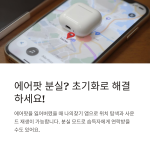
안녕하세요 IT 스마트 링크 입니다. 오늘은 에어팟프로2 에어팟 맥스 초기화하는 방법에 대해 알려드리겠습니다.
먼저 에어팟을 케이스에 넣어 뚜껑을 닫은 후 아이폰에서 설정으로 들어가 블루투스 섹션에서 에어팟 정보를 삭제해야 합니다. 다른 기기에 연결되어 있다면 해당 기기들과도 연결을 끊어야 합니다.
그 후, 에어팟 뒷면의 작은 버튼을 15초 이상 길게 눌러 LED 표시등이 색상이 변할 때까지 눌러주세요.
학 살펴보았습니다. 이제 여러분도 에어팟맥스 초기화에 성공할 수 있을 것입니다.
초기화가 완료되면 다시 페어링을 하고 사용하시면 됩니다. 불편한 점이 있으면 언제든지 문의해주세요.
감사합니다.
에어팟 프로2 초기화
에어팟 프로2 초기화 방법은 케이스에 에어팟을 넣은 후 뚜껑을 덮고 잠시 기다리는 것부터 시작해요. 그 다음, 연결된 아이폰에 들어가서 설정 → 블루투스 → 에어팟으로 들어가서 해당 기기 정보를 지우는 작업을 해야 해요.
아이폰뿐만 아니라 아이패드나 맥북에도 연결돼 있다면 동일한 절차로 연결을 끊어주어야 해요.
에어팟 뒤에 있는 작은 버튼을 15초 이상 누르면 LED 표시등이 황색으로 변하고 다시 하얀색으로 돌아갈 때까지 누르는 작업이 필요해요. 약 10초 정도만 누르면 초기화가 됩니다.
이렇게 하면 다시 페어링을 할 수 있어요. 에어팟의 뚜껑을 열고 아이폰이나 다른 기기와 연결을 다시 해주면 됩니다.
| 단계 | 작업 |
|---|---|
| 1 | 에어팟 케이스에 넣고 뚜껑 닫기 |
| 2 | 연결된 기기 설정에서 에어팟 정보 삭제 |
| 3 | 에어팟 뒤 버튼 15초 이상 길게 누르기 |
| 4 | 황색 LED 표시 확인 후 재페어링 |
에어팟 맥스 초기화
이번에는 에어팟 맥스 초기화 방법을 알아보겠어요.
에어팟 맥스 역시 연결된 기기를 초기화하기 위해 해당 기기 정보를 삭제해야 해요. 소음 제어 버튼과 Digital Crown을 길게 누르면 상태 표시등이 황색으로 나올 때까지 눌러주어야 해요.
대략 약 10초 정도 길게 누르면 초기화가 됩니다.
마지막으로는 에어팟 맥스를 다시 아이폰, 아이맥, 아이패드, 또는 맥북과 연결해주면 됩니다. 이렇게 하면 에어팟 맥스의 초기화 작업이 완료됩니다.
| 단계 | 작업 |
|---|---|
| 1 | 연결된 기기 설정에서 기기 정보 삭제 |
| 2 | 소음 제어 버튼과 Digital Crown 길게 누르기 |
| 3 | 황색 LED 표시 확인 후 다시 페어링 |
초기화 완료 후 절차
에어팟 프로2와 에어팟 맥스 초기화가 완료되었다면 다시 아이폰, 아이맥, 아이패드, 또는 맥북과 연결해야 합니다.
초기화 후에는 기기와의 재페어링을 진행하여 정상적으로 사용할 수 있도록 설정해야 해요.
각각의 에어팟을 케이스에 넣고 뚜껑을 열고 기기와 연결하여 사용할 준비를 마치면 됩니다.
마치며
이렇게 오늘은 에어팟프로2와 에어팟 맥스의 초기화 방법에 대해 알아보았어요. 세부적인 단계를 차근차근 따라가면 간단하게 초기화할 수 있습니다.
초기화 후에는 기기와의 다시 연결을 통해 이어폰을 다시 사용할 수 있게 됩니다.
도움이 되셨기를 바라며, 초기화 작업이 원할하게 진행되시길 바랍니다. 감사합니다.